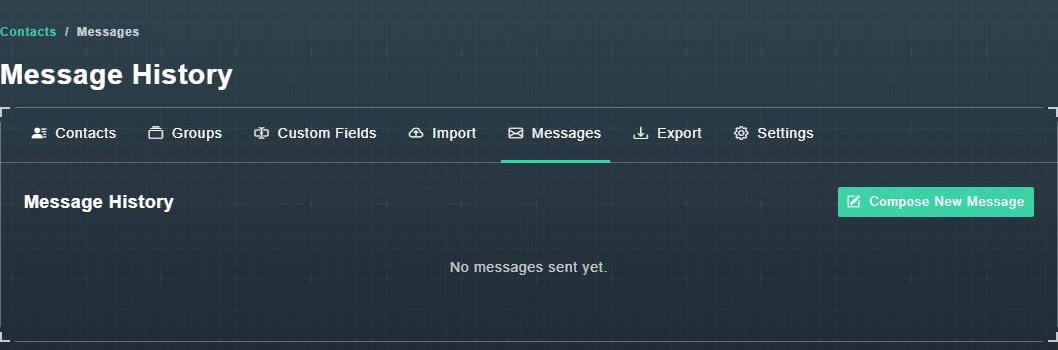
La pestaña Mensajes es tu Historial de Mensajes. Está vacía hasta que envíes algo y dice: No se han enviado mensajes todavía. Un botón de Redactar Nuevo Mensaje está en la parte superior.
#Mira un mensaje
Elija un mensaje para abrirlo. La página muestra el asunto, un botón de Vista Previa del Correo, números de resumen, un gráfico de Aperturas a lo Largo del Tiempo y una tabla de Destinatarios con el Contacto, Correo Electrónico, Estado, Aperturas y Última Apertura de cada persona.
| Pestaña | Espectáculos |
|---|---|
| Abierto | Personas que abrieron el correo electrónico. |
| Sin abrir | Personas que no han. |
| Entregado | Correos electrónicos que llegaron a una bandeja de entrada. |
| Rebotado | Direcciones que no se pudieron alcanzar. |
| Correo no deseado | Personas que lo marcaron como spam. |
| Dado de baja | Personas que optaron por no participar. |
| Fallido | Correos electrónicos que fueron rechazados o fallaron. |
Las pestañas sin contenido están ocultas, excepto Abiertas y No abiertas.
#Haz un seguimiento con las personas que lo abrieron
-
Elige Guardar como grupo.
Una ventana ofrece Agregar a un grupo existente o Crear nuevo grupo (con un Nombre del grupo).
-
Elige o nombra un grupo y selecciona Guardar.
Los destinatarios del mensaje se guardan como un grupo al que puedes enviar correos electrónicos nuevamente. Ver grupos.