#Escribe el mensaje
-
Abre Mis contactos de jugador, elige la pestaña Mensajes, luego Redactar nuevo mensaje. (Invitar en una página de evento abre la misma página ya vinculada a ese evento.)
La página de Redactar mensaje se abre.
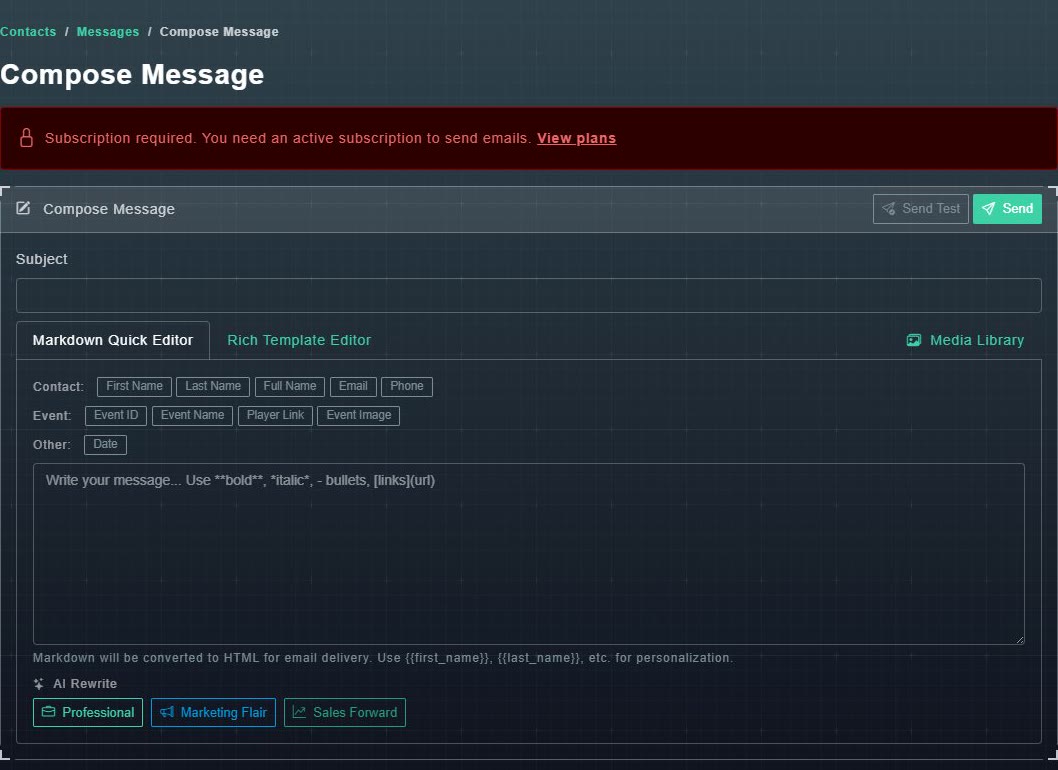
Redactar mensaje. -
Escribe un Asunto.
Se requiere un asunto.
-
Escribe tu mensaje en el Editor Rápido de Markdown. Usa negrita, *cursiva*, - viñetas y enlaces.
Se convierte en un correo electrónico formateado cuando se envía.
-
Para personalizarlo, elige un botón de marcador de posición donde quieras que vaya el detalle.
Una etiqueta como {{first_name}} se inserta y se reemplaza para cada persona. Vea la tabla a continuación.
| Grupo | Botones |
|---|---|
| Contacto | Nombre, Apellido, Nombre Completo, Correo Electrónico, Teléfono |
| Evento | ID del Evento, Nombre del Evento, Enlace del Jugador, Imagen del Evento |
| Otro | Fecha |
Los marcadores de posición del evento se completan cuando vinculas el mensaje a un evento.
#Más formas de escribir
- AI Rewrite tiene tres botones, Profesional, Estilo de Marketing y Enfoque de Ventas, que reescriben tu texto en ese estilo.
- Biblioteca de medios te permite elegir una de tus imágenes subidas.
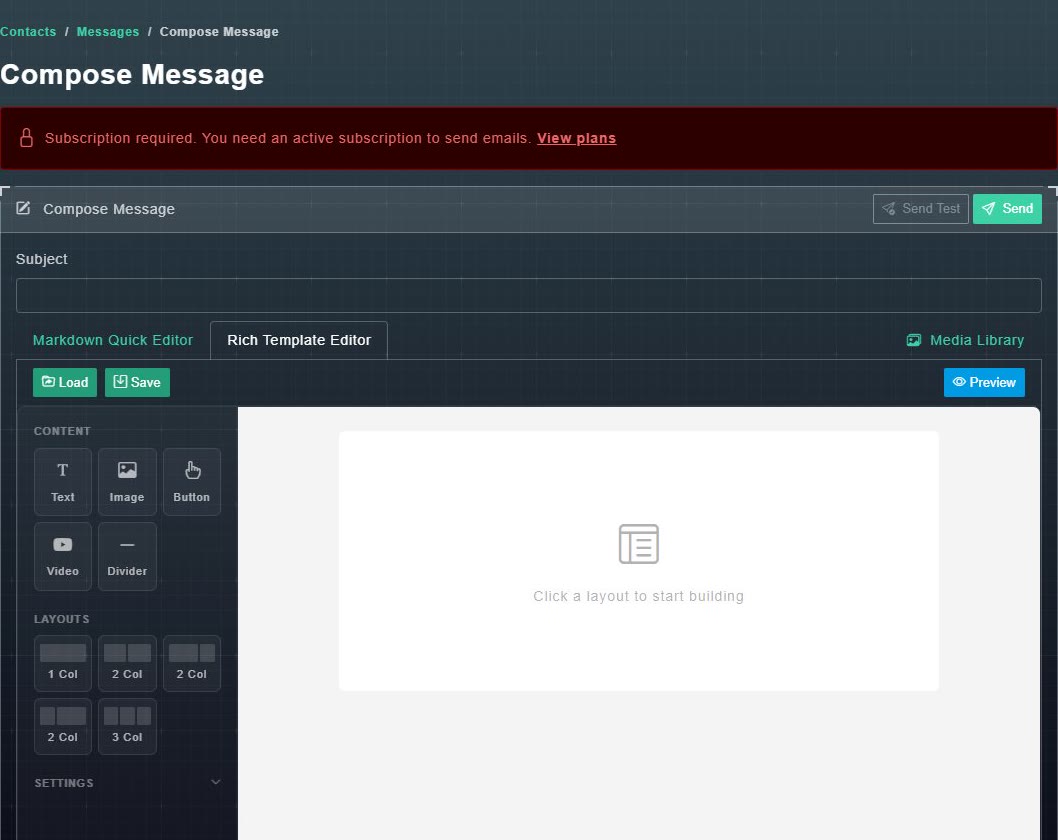
- La pestaña Editor de Plantillas Ricas es un editor de arrastrar y construir: añade bloques de Texto, Imagen, Botón, Video y Divisor, y elige un diseño de una, dos o tres columnas. Usa Vista Previa para ver el correo electrónico, y Guardar y Cargar para mantener una plantilla y reutilizarla.
#Envía una prueba, luego envía
-
Elige Enviar prueba, escribe tu propia dirección bajo Correo electrónico del destinatario, y envía.
Llega una copia de prueba para que puedas ver cómo se ve.
-
Elige Enviar.
Una ventana pregunta a quién va.
-
En Destinatarios, elige Seleccionar contactos, Por grupo, Por rol o Por etapa, y luego selecciona los contactos, grupo, rol o etapa.
El público está listo.
-
Opcionalmente, bajo Asociar con Evento, elige un evento para que los marcadores de posición del evento se completen.
{{event_name}}, {{event_id}} y {{player_link}} usan los detalles de ese evento.
-
Elige Enviar correo electrónico.
Aparece un mensaje: Mensaje en cola - enviando a N destinatario(s) en segundo plano.