La programación crea un evento en estado No iniciado. Obtienes un código QR y un código de acceso de inmediato, pero los jugadores solo pueden unirse una vez que inicias el evento.
#Elige el juego
-
Abre Mis eventos de juego y elige Programar un nuevo evento. (También puedes elegir Programar evento en la página propia de un juego.)
Una ventana titulada Programar un nuevo evento lista tus juegos. Puedes buscar por nombre o categoría.
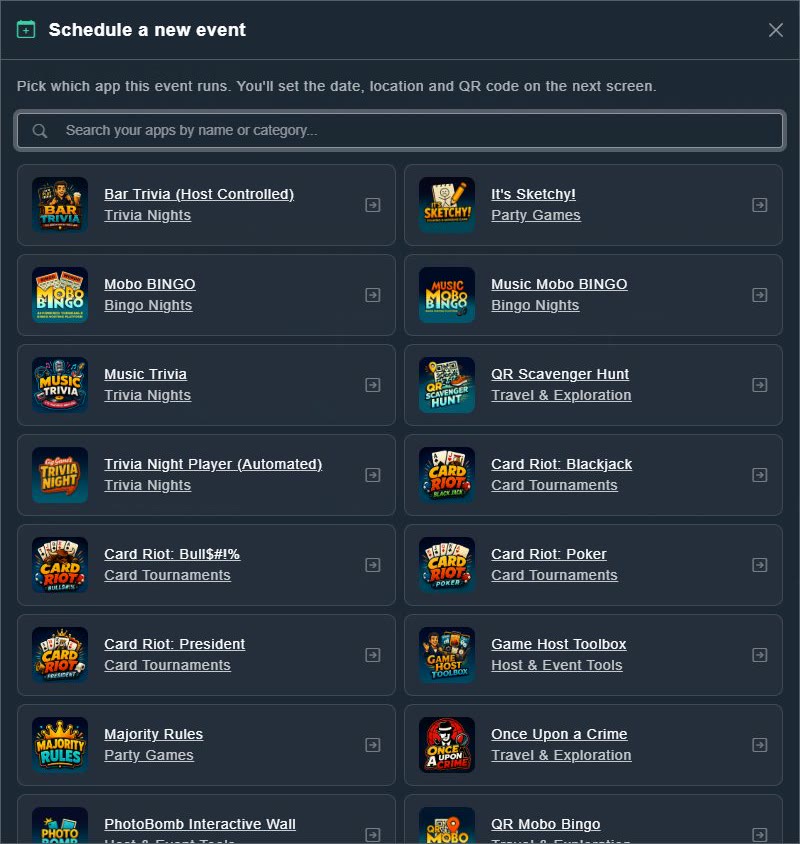
Elige en qué juego se lleva a cabo el evento. -
Elige el juego.
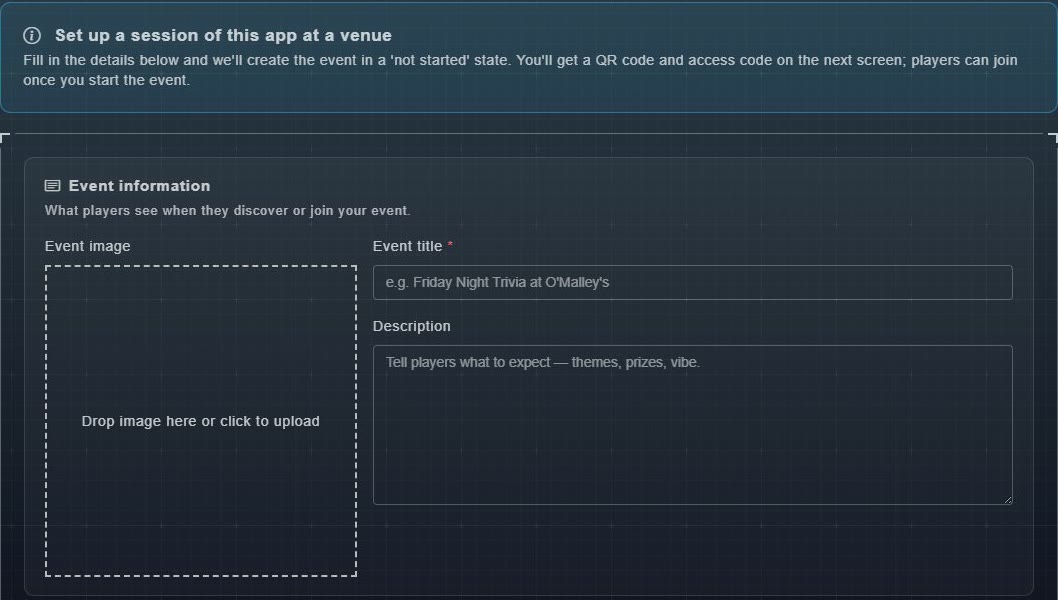
El formulario de programación se abre. La pancarta dice: Configura una sesión de esta aplicación en un lugar.
#Rellena el formulario
Información del evento
Esto es lo que los jugadores ven cuando descubren o se unen a tu evento. Título del evento es obligatorio. Imagen del evento y Descripción son opcionales; usa la descripción para decirles a los jugadores qué esperar.
Cuando
Elige una Fecha y Hora de inicio, mostradas en tu propia zona horaria. Puedes dejar ambos en blanco para un evento sin fecha de finalización, como una búsqueda del tesoro de un mes de duración.

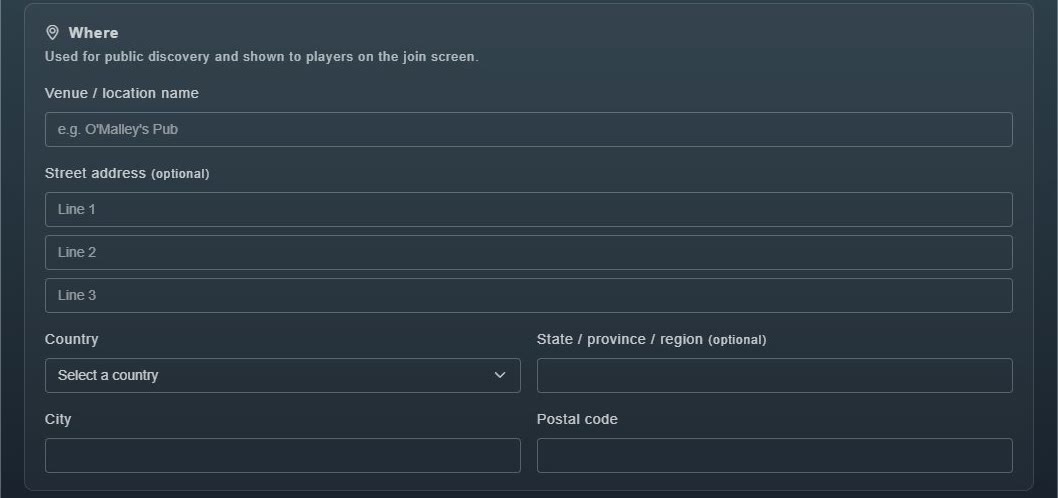
Dónde
Ingrese el Nombre del lugar / ubicación, y opcionalmente la dirección de la calle, País, Estado / provincia / región, Ciudad y Código postal. Esto se utiliza para el descubrimiento público y se muestra a los jugadores en la pantalla de unión.
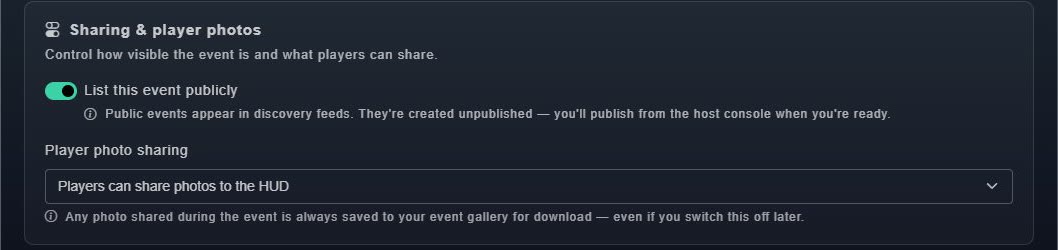
Compartir y fotos de jugadores
Listar este evento públicamente controla si el evento aparece en los feeds de descubrimiento (ver eventos públicos). Compartir fotos de jugadores controla si los jugadores pueden compartir fotos en la pantalla grande (ver fotos de jugadores).
#Guardar
-
Elige Guardar en la parte inferior del formulario.
El evento se crea y su página de evento se abre, marcada como No iniciado.