Estos pasos se aplican a los paquetes automatizados. Le dan al programa un anfitrión de IA que habla, reacciona y lee preguntas en voz alta. Si los omites, la IA elige los valores predeterminados para ti cuando publicas. Los paquetes de Trivia Rápida y Controlados por el Anfitrión no los utilizan.
#Paso 2: Anfitrión y Voz
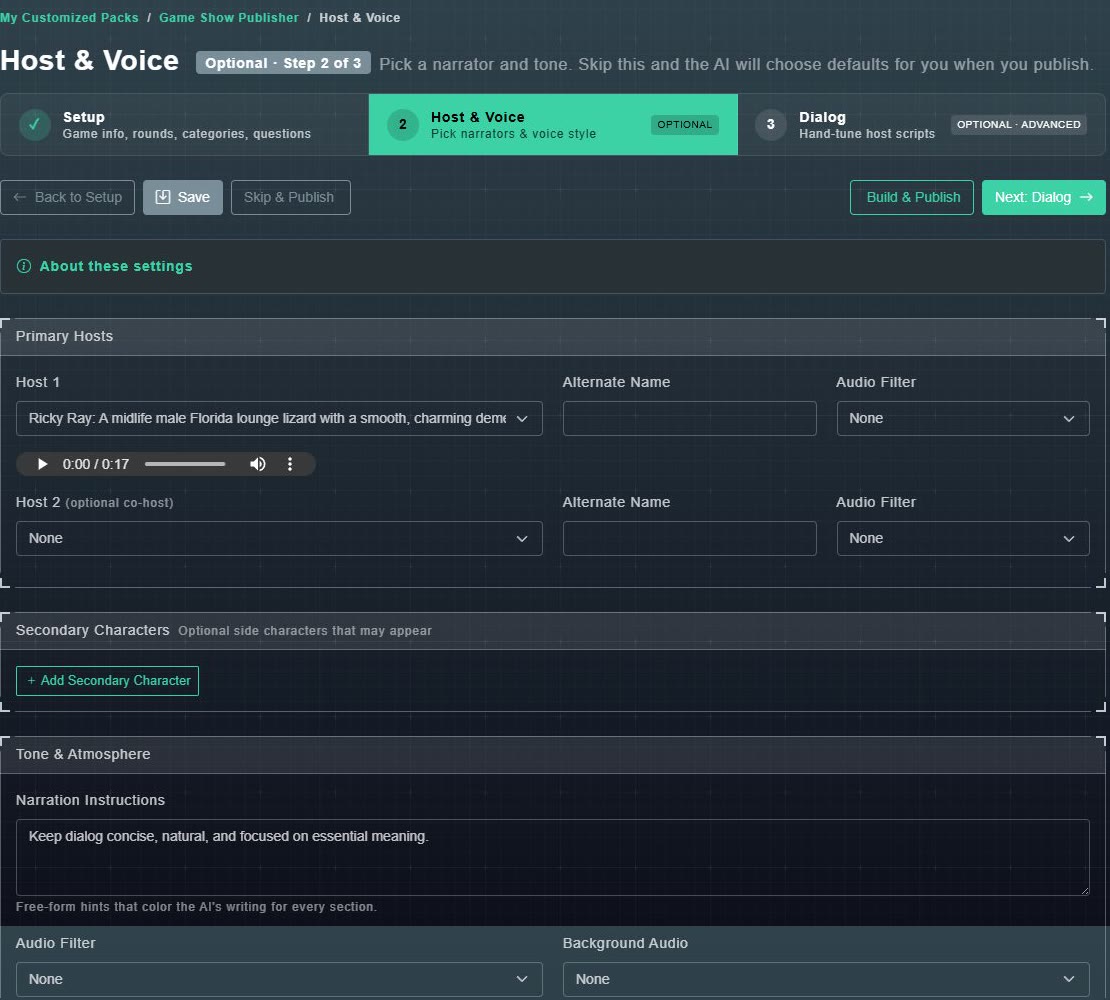
- Anfitriones Principales: elige Anfitrión 1 de la lista de personajes (cada uno tiene una breve descripción de personalidad) y escucha una muestra. Opcionalmente elige un Anfitrión 2 como coanfitrión. Puedes establecer un Nombre Alternativo y un Filtro de Audio para cada uno.
- Personajes secundarios: personajes secundarios opcionales que pueden aparecer. Elige Agregar personaje secundario.
- Tono y Atmósfera: Las Instrucciones de Narración son pistas de formato libre que colorean la escritura de la IA para cada sección (el valor predeterminado es: Mantener el diálogo conciso, natural y centrado en el significado esencial.), además de un Filtro de Audio y Audio de Fondo generales.
Hay treinta o más personajes de voz con nombre, cada uno con su propia personalidad.
Tu paquete tiene una voz anfitriona predeterminada (o dos, con narradores duales), elegida una vez en este paso y previsualizable con un clip de muestra antes de que te comprometas. Puedes anular la voz para una situación particular, y puedes aplicar un filtro de audio (Teléfono o Robot) por línea, por guion o por situación.
#Paso 3: Diálogo (avanzado)
El paso dice: Paso avanzado - no tienes que estar aquí. Si solo quieres un gran programa de juegos, dirígete directamente a Construir y Publicar y la IA escribirá todo. Quédate solo si deseas ajustar manualmente líneas específicas del presentador, cambiar voces por guion o agregar variaciones situacionales.
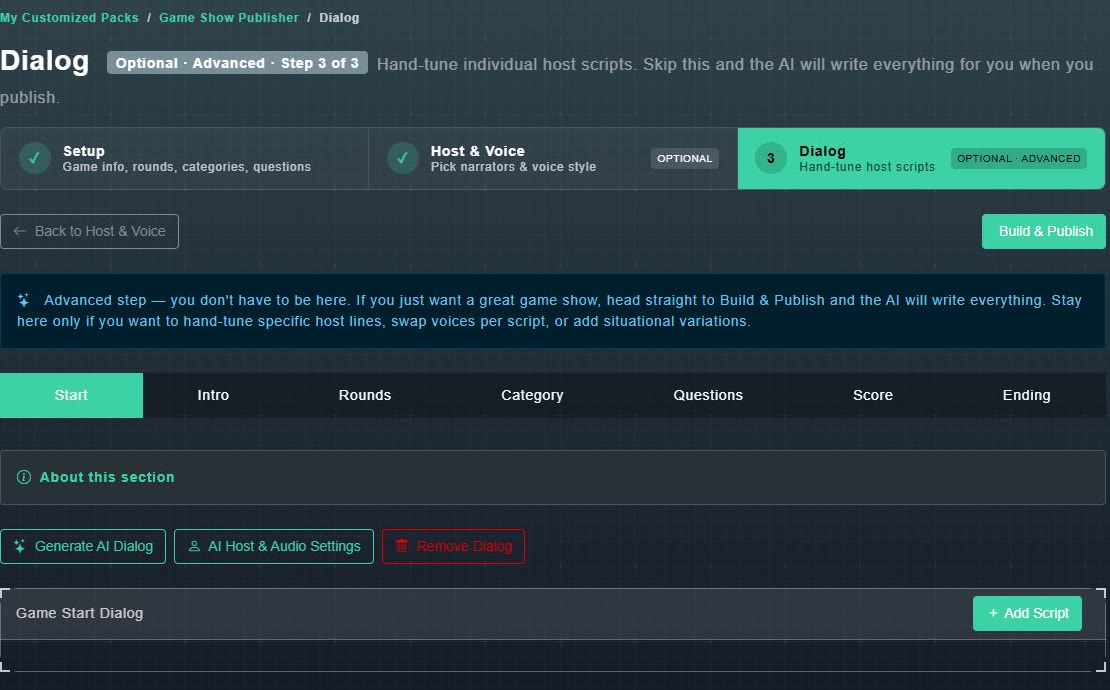
- Siete pestañas cubren los momentos de un espectáculo: Inicio, Introducción, Rondas, Categoría, Preguntas, Puntuación y Final.
- Inicio es la charla previa al juego, Introducción es el anfitrión o los anfitriones presentándose, Rondas se dice al comienzo de cada ronda, y Puntuación es la revelación de la puntuación al final de la ronda. Categoría cubre a un jugador eligiendo una categoría, además de recordatorios y líneas de tiempo de espera si son lentos. Preguntas cubre el diálogo alrededor de cada pregunta (antes de que se haga, haciéndola, después de que las respuestas estén bloqueadas y revelando la respuesta), y es la única pestaña donde puedes dirigir el diálogo a una categoría de pregunta específica. Final es la despedida de cierre. Cada ronda también tiene un cajón de sastre Otro para cualquier cosa que no encaje en ninguna de estas.
- Generar diálogo de IA escribe de 1 a 10 nuevos guiones por clic para la sección (uno en la pestaña de Preguntas). Configuración de anfitrión de IA y audio ajusta quién habla y cómo. Eliminar diálogo lo borra. Agregar guion añade uno manualmente (no en la pestaña de Preguntas, donde cada momento tiene un solo guion).
- Cada línea generada se puede editar manualmente: reescribir las palabras, cambiar qué personaje la dice y agregar o eliminar guiones. No hay un botón de regeneración por línea, así que si una línea no funciona, edítala o elimina todo el guion y genera uno nuevo. La generación y el renderizado de voz son trabajos en segundo plano. Mientras uno se ejecuta, el paquete está bloqueado, la página muestra un panel de Estado de Flujo de Trabajo y se actualiza cuando el trabajo está terminado.
- Render Voice convierte un guion terminado en audio hablado. Para editar un guion que ya tiene audio, desbloquéalo primero, lo que descarta ese audio, y luego vuelve a renderizarlo.