Un Tema Visual es el aspecto de tu espectáculo: las imágenes y videos detrás de cada pantalla. Los nuevos paquetes comienzan con Corporate Blue.
-
En la pestaña Información del Juego (o Configuración de Publicación de Quick Trivia), elige Examinar al lado de Tema Visual.
La ventana Seleccionar un tema visual muestra los temas como imágenes.
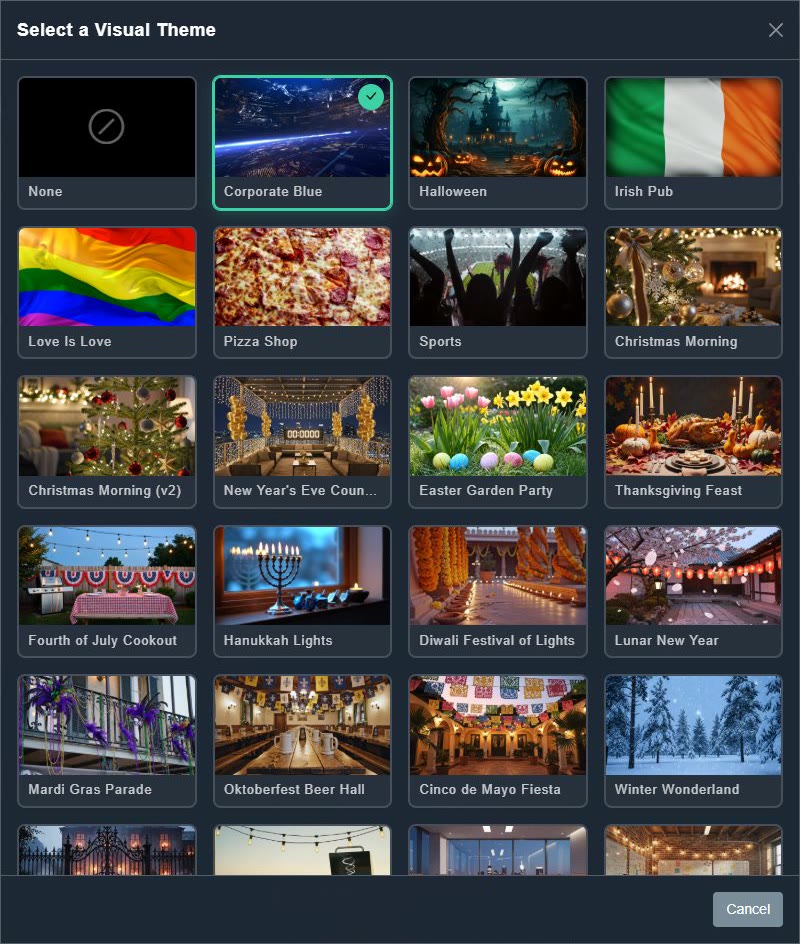
Selecciona un tema visual. -
Elige un tema. Ninguno elimina el tema. La imagen marcada es tu elección actual.
La vista previa y los nueve botones de pantalla se actualizan.
Hay alrededor de cincuenta temas, desde los estacionales (Halloween, Mañana de Navidad, Sala de Cerveza del Oktoberfest, Año Nuevo Lunar) hasta los de negocios (Sala de Juntas Ejecutiva, Piso de Exposición de Feria Comercial), lugares (Pub Irlandés, Fiesta Luau en el Bar Tiki, Cabaña de Esquí Alpina) y escenarios de fantasía (Guarida del Dragón, Ciudad Neón Cyberpunk).
#Las nueve pantallas
Debajo de la vista previa hay botones para las pantallas que muestra un juego. Elige uno para ver o reemplazar la imagen o el video de esa pantalla.
- Inicio, Esperar para Iniciar y Introducción (antes de que comience el juego).
- Introducción de Ronda y Selección de Categoría (durante el juego).
- Puntuaciones (entre rondas).
- Pausa Comercial y Por Favor Espere (pausas).
- Créditos / Outro (el final).
Cada pantalla puede usar una imagen o video elegido de la biblioteca, uno que subas o uno que generes con IA. Los clips de video de IA son fondos en bucle de 4, 6 u 8 segundos. Eliges una categoría de video (Abstracto, Fantasía, Ciencia Ficción, Deportes y más) y describes lo que deseas. Solo se puede generar un video a la vez, así que espera a que termine antes de comenzar otro. La generación toma unos minutos y sigue funcionando si cierras la ventana. El costo de los tokens (la tarifa por la duración) y tu saldo se muestran antes de confirmar, y cada video que haces se guarda en tu propia biblioteca reutilizable para futuros paquetes.