-
En Mi Catálogo de Preguntas, elige Agregar. Para cambiar una pregunta existente, elige su botón azul de edición.
La ventana de Agregar/Editar Pregunta de Trivia se abre. Un menú de idiomas en la parte superior te permite escribir en otro idioma.
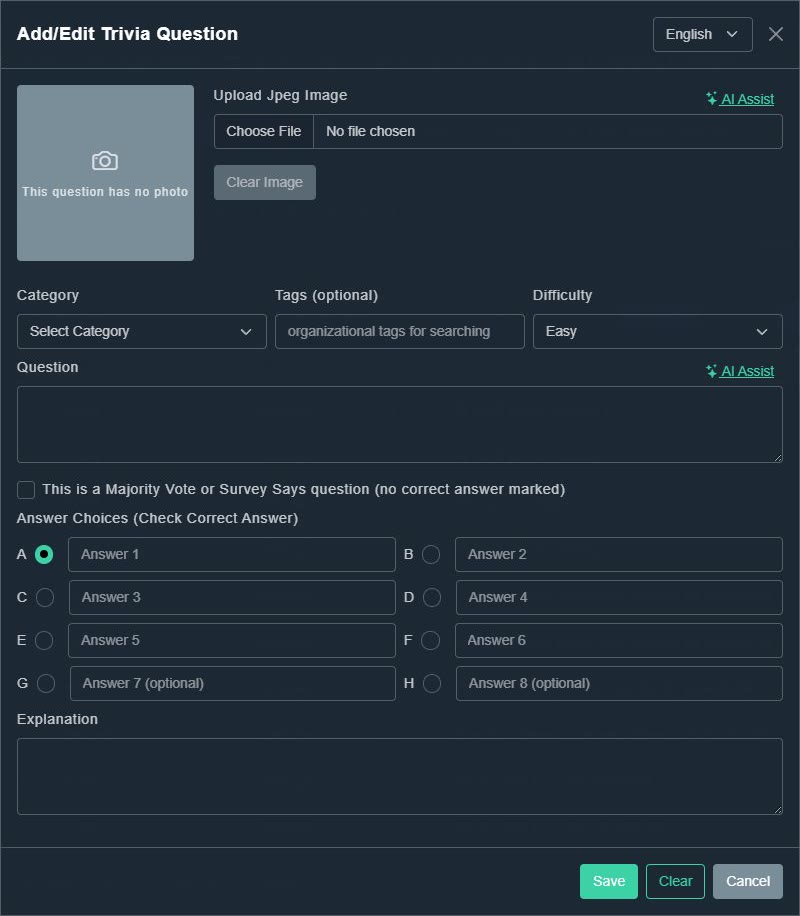
Agregar/Editar pregunta de trivia. -
Opcionalmente, añade una foto. Elige Elegir archivo para subir un JPEG, o elige Asistencia AI para generar una. Borrar imagen la elimina.
La pregunta muestra su foto.
-
Elige una Categoría, añade Etiquetas opcionales (etiquetas organizativas para buscar) y elige una Dificultad: Fácil, Media, Difícil o Experto.
La pregunta está organizada.
-
Escribe la Pregunta. AI Assist al lado puede escribir toda la pregunta por ti.
El texto de la pregunta está completado.
-
Complete las Opciones de Respuesta: respuestas 1 a 6, y opcionalmente 7 y 8, con las letras de la A a la H. Marque el botón de opción junto a la respuesta correcta.
La respuesta correcta está marcada. La primera respuesta está seleccionada por defecto.
-
Opcionalmente escriba una Explicación, que explique por qué la respuesta es correcta.
Se almacena con la pregunta.
-
Elige Guardar. (Borrar vacía el formulario y Cancelar lo cierra.)
La pregunta aparece en tu catálogo.
Trivia personalizada
Cómo redactar y editar una pregunta
Cada campo en el editor de preguntas: foto, categoría, etiquetas, dificultad, respuestas de la A a la H, la respuesta correcta y la explicación.
¿Todavía necesitas ayuda?
Crea una cuenta gratuita para probar Gig Game, o contáctanos si tienes alguna pregunta antes de comenzar.