#Ajouter un contact
-
Ouvrez Mes contacts de joueur et choisissez Ajouter un contact.
La fenêtre Ajouter un contact s'ouvre.
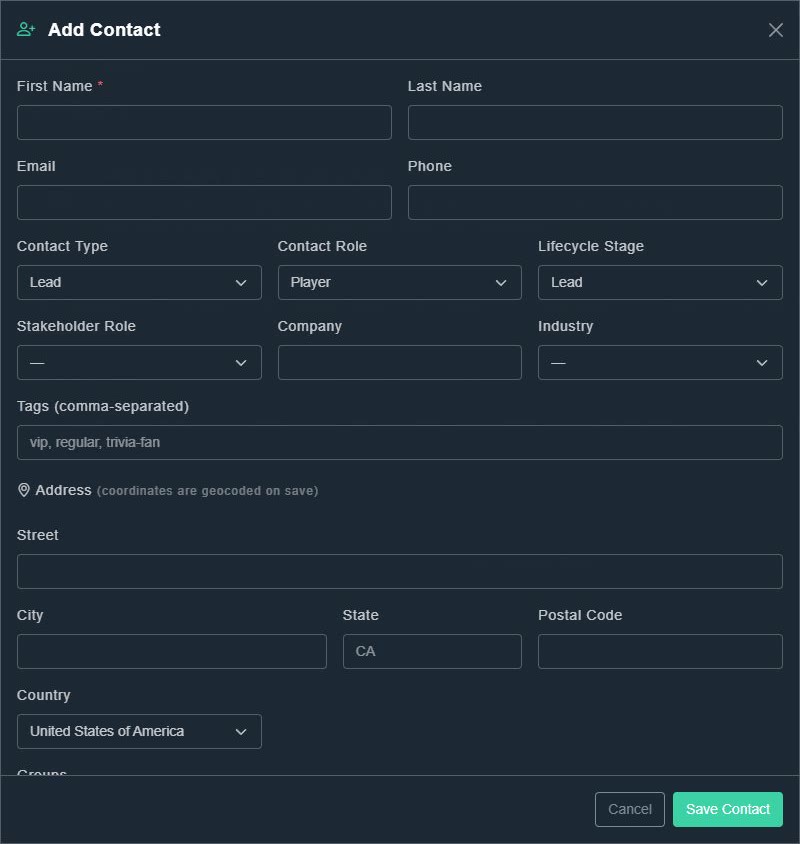
Ajouter un contact. -
Tapez un Prénom. C'est le seul champ obligatoire. Ajoutez un Nom, un Email et un Téléphone si vous les avez.
Les bases sont remplies.
-
Optionnellement, définissez le Type de contact, le Rôle de contact et l'Étape du cycle de vie (voir le tableau ci-dessous), ainsi que le Rôle de partie prenante, l'Entreprise et l'Industrie.
Le contact est classifié.
-
Ajoutez éventuellement des Tags (séparés par des virgules, par exemple vip, régulier, fan-de-trivia) et une Adresse. L'adresse est géocodée lorsque vous enregistrez, ce qui signifie que Gig Game détermine sa position sur la carte.
Les détails supplémentaires sont stockés.
-
Choisissez Enregistrer le contact.
La personne apparaît dans votre liste.
#Les choix de classification
| Champ | Choix |
|---|---|
| Type de contact | Prospect, Prospect, Opportunité, Client |
| Rôle de contact | Joueur, Hôte, Membre de la communauté, Organisateur, Vendeur, Sponsor, Personnel |
| Étape du cycle de vie | Prospect, Actif, Fidèle, VIP, Dormant, Mort |
| Rôle des parties prenantes | Décideur, Influenceur, Champion, Première Ligne, Gardien, Parrain Exécutif |
#Rechercher, filtrer et trier la liste
- Rechercher des contacts... trouve des personnes en fonction de ce que vous tapez.
- Colonnes choisit quelles colonnes afficher. La liste peut afficher Nom, Email, Téléphone, Type, Rôle, Étape, Abonnement, Événements et Dernière Activité.
- Réinitialiser remet la liste à sa vue par défaut.
-
Choisissez Filtrer & Trier, puis Ajouter un filtre.
Une ligne de filtre apparaît. Les filtres indiquent : toutes les conditions doivent correspondre.
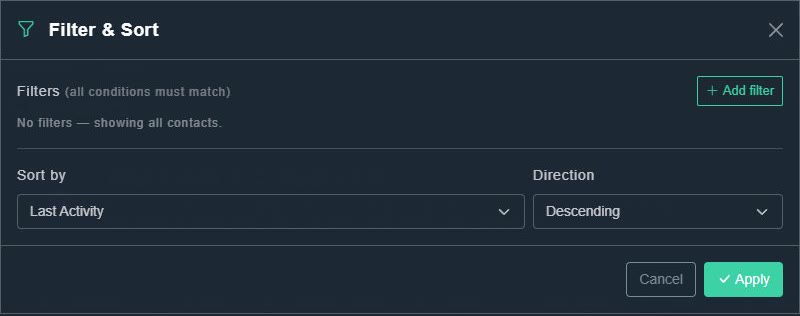
Filtrer & Trier. -
Choisissez le champ (par exemple Rôle, Étape, Tags ou Groupe), une condition (contient, égal, n'est pas égal, est vide ou n'est pas vide) et une valeur.
Seuls les contacts correspondants seront répertoriés.
-
Choisissez Trier par (par exemple Dernière Activité) et la Direction, puis choisissez Appliquer.
La liste se met à jour.
#Ouvrir un contact
Choisissez un nom pour ouvrir la page Détail du contact. Elle affiche les Informations de contact, l'Historique des événements, les Messages envoyés, un Résumé, et un Journal d'activité, et vous pouvez modifier le contact à partir de là.