#Écrivez le message
-
Ouvrez Mes contacts de joueur, choisissez l'onglet Messages, puis Composer un nouveau message. (Inviter sur une page d'événement ouvre la même page déjà liée à cet événement.)
La page Composer un message s'ouvre.
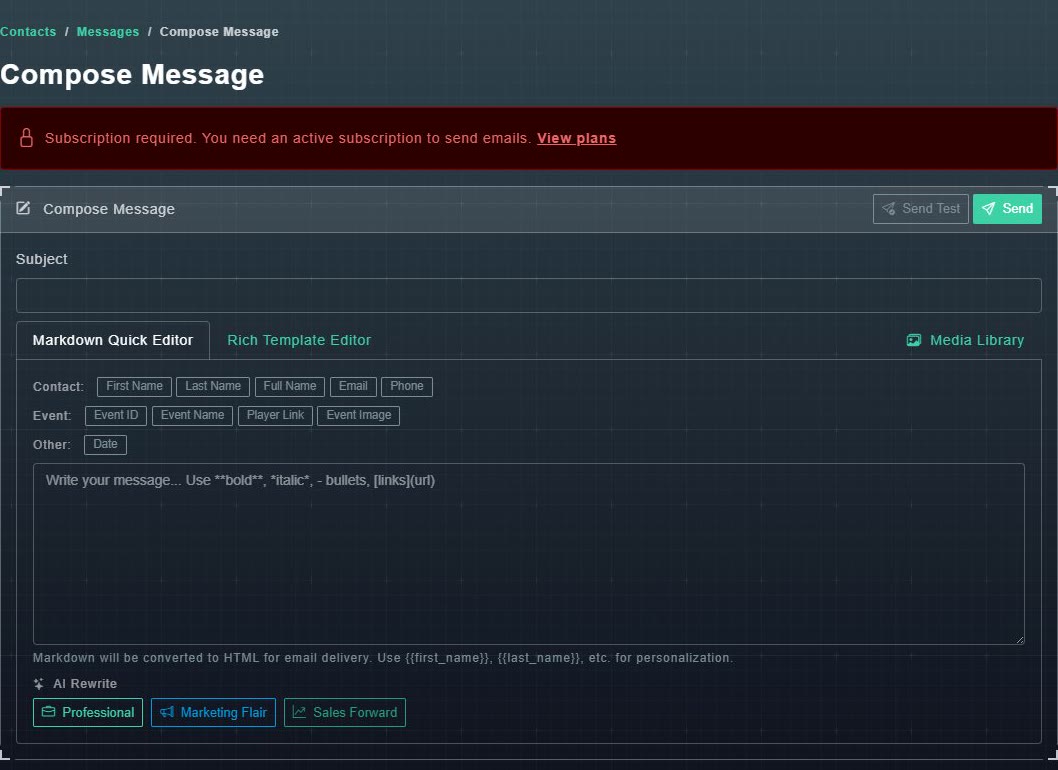
Composer un message. -
Tapez un sujet.
Un sujet est requis.
-
Écrivez votre message dans le Markdown Quick Editor. Utilisez gras, *italique*, - puces et liens.
Il est converti en un e-mail formaté lorsqu'il est envoyé.
-
Pour le personnaliser, choisissez un bouton de remplacement où vous souhaitez que le détail apparaisse.
Une balise telle que {{first_name}} est insérée et remplacée pour chaque personne. Voir le tableau ci-dessous.
| Groupe | Boutons |
|---|---|
| Contact | Prénom, Nom, Nom complet, Email, Téléphone |
| Événement | ID de l'événement, Nom de l'événement, Lien du joueur, Image de l'événement |
| Autre | Date |
Les espaces réservés de l'événement sont remplis lorsque vous liez le message à un événement.
#Plus de façons d'écrire
- AI Rewrite dispose de trois boutons, Professionnel, Marketing Flair et Sales Forward, qui réécrivent votre texte dans ce style.
- Bibliothèque multimédia vous permet de choisir l'une de vos images téléchargées.
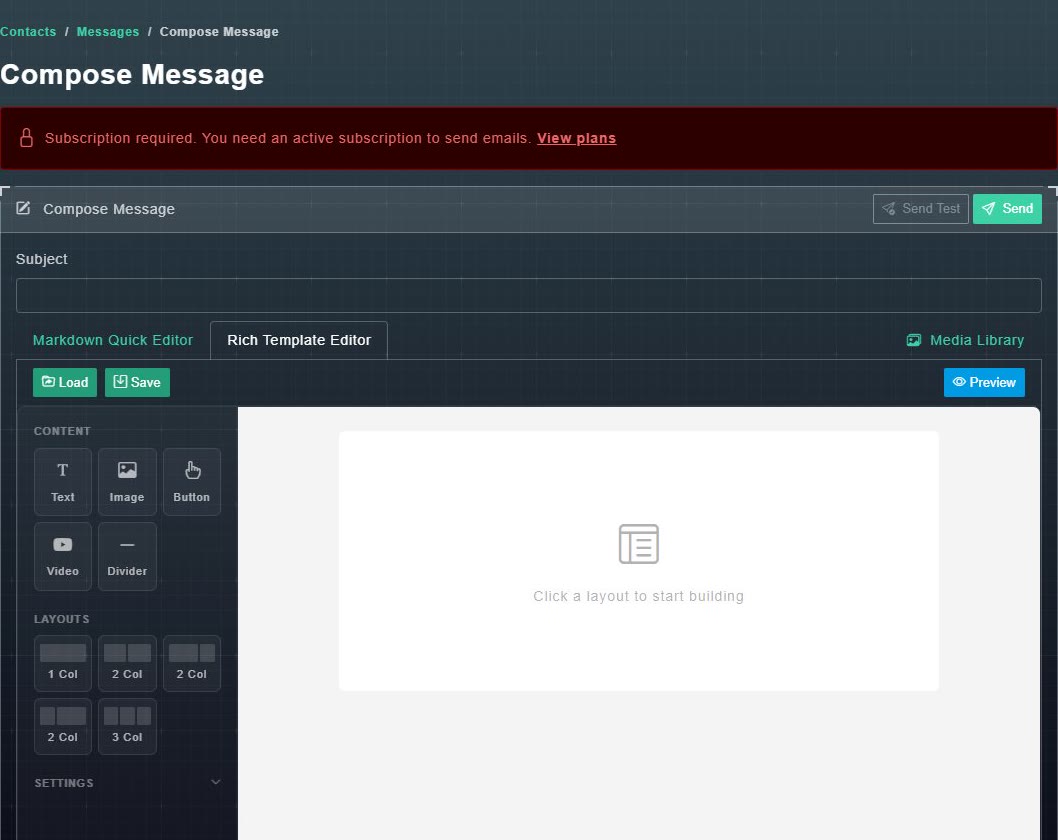
- L'onglet Éditeur de Modèle Riche est un éditeur de glisser-déposer : ajoutez des blocs de Texte, Image, Bouton, Vidéo et Séparateur, et choisissez une disposition d'une, deux ou trois colonnes. Utilisez Aperçu pour voir l'email, et Enregistrer et Charger pour conserver un modèle et le réutiliser.
#Envoyez un test, puis envoyez
-
Choisissez Envoyer un test, tapez votre propre adresse sous Email du destinataire, et envoyez.
Une copie d'essai arrive pour que vous puissiez voir à quoi elle ressemble.
-
Choisissez Envoyer.
Une fenêtre demande à qui elle s'adresse.
-
Sous Destinataires, choisissez Sélectionner des contacts, Par groupe, Par rôle ou Par étape, puis sélectionnez les contacts, le groupe, le rôle ou l'étape.
Le public est prêt.
-
Facultativement, sous Associer à un événement, choisissez un événement afin que les espaces réservés de l'événement soient remplis.
{{event_name}}, {{event_id}} et {{player_link}} utilisent les détails de cet événement.
-
Choisissez Envoyer un e-mail.
Un message apparaît : Message en file d'attente - envoi à N destinataire(s) en arrière-plan.