Ouvrez Mes contacts de joueur, choisissez l'onglet Importer, puis choisissez d'où importer sous Importer depuis.
#Importer depuis un événement
Cela fait intervenir les joueurs de l'un de vos événements, avec les détails qu'ils ont saisis lorsqu'ils ont rejoint. Voir ce que les joueurs saisissent pour contrôler ce qui est collecté.
-
Sous Importer depuis, choisissez Depuis un événement.
Vos événements sont listés avec leur date, statut, nombre de Joueurs, et des coches pour indiquer si Email et Téléphone ont été collectés.
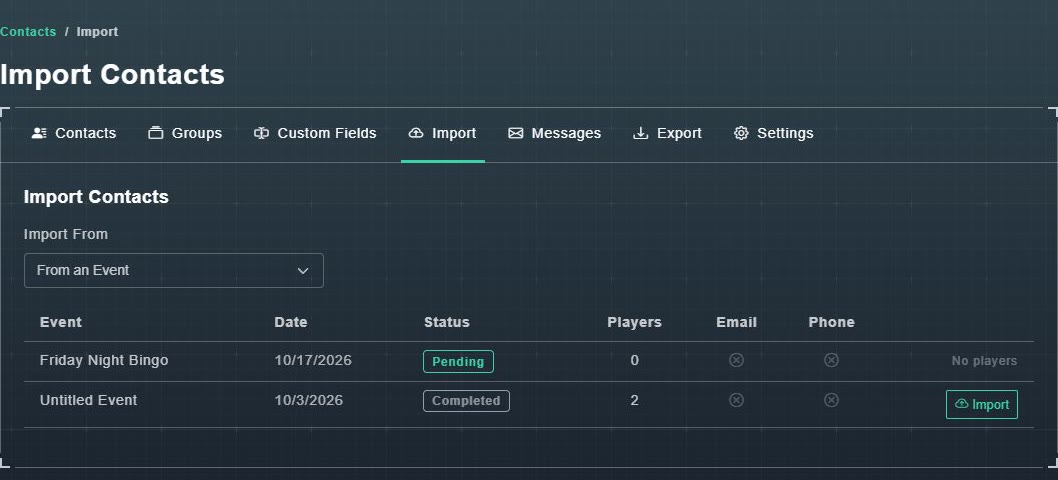
Importation depuis un événement. -
Choisissez Importer sur l'événement que vous souhaitez. Un événement sans joueurs indique Aucun joueur.
On vous propose les options d'importation (voir ci-dessous), et les joueurs deviennent des contacts.
#Importer depuis un fichier
-
Sous Importer depuis, choisissez Depuis un fichier (CSV / Excel).
Un guide en quatre étapes apparaît : 1. Télécharger, 2. Mapper les colonnes, 3. Options, 4. Terminé.
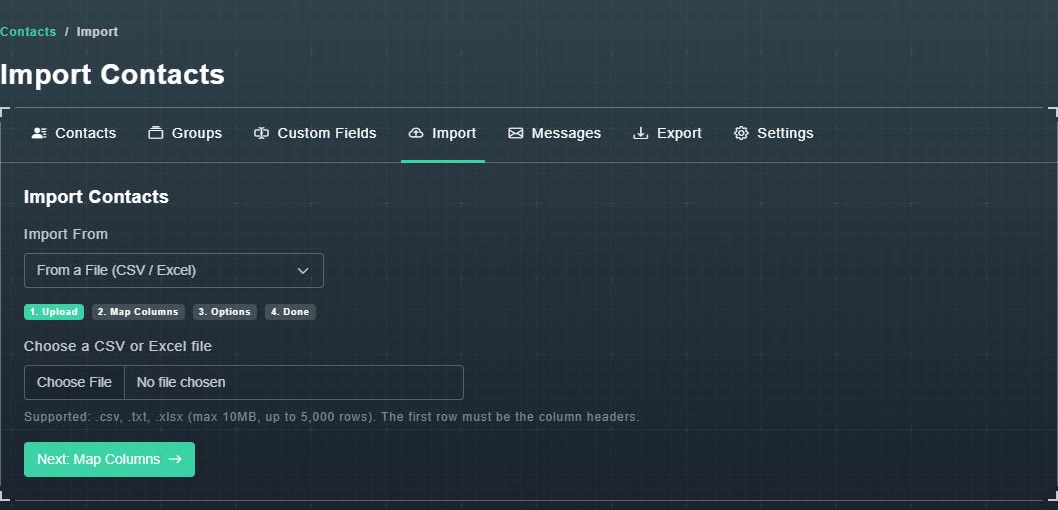
Importation à partir d'un fichier. -
Choisissez votre fichier. Il peut être .csv, .txt ou .xlsx, jusqu'à 10 Mo et 5 000 lignes, et sa première ligne doit être les en-têtes de colonnes. Ensuite, choisissez Suivant : Mapper les colonnes.
Vos colonnes sont listées.
-
Faites correspondre chacune de vos colonnes à un champ de contact, puis continuez.
Gig Game sait quelle colonne est l'email, laquelle est le nom, et ainsi de suite.
-
Définissez les options et terminez.
L'étape Terminé montre ce qui a été importé.
#Les options d'importation
- Groupe : Ne pas ajouter à un groupe, Ajouter à un groupe existant, ou Créer un nouveau groupe.
- Correspondance sur : Email, Téléphone, ou Email ou Téléphone (essayez les deux). C'est ainsi que Gig Game détermine qu'une personne importée est déjà l'un de vos contacts.
- Si un contact existe déjà : Fusionner et mettre à jour (remplacer par les valeurs importées), Fusionner uniquement les manquants (remplir les champs vides), ou Créer un contact en double.
- Champs personnalisés d'un événement : Créer et fusionner les champs personnalisés existants (correspondance par nom), Créer tous les nouveaux champs personnalisés à partir des données de l'événement, ou Ne pas importer de champs personnalisés.