Ouvrez Mes contacts de joueur et choisissez l'onglet Paramètres. Ces paramètres s'appliquent à chaque message que vous envoyez depuis le Gestionnaire de contacts.
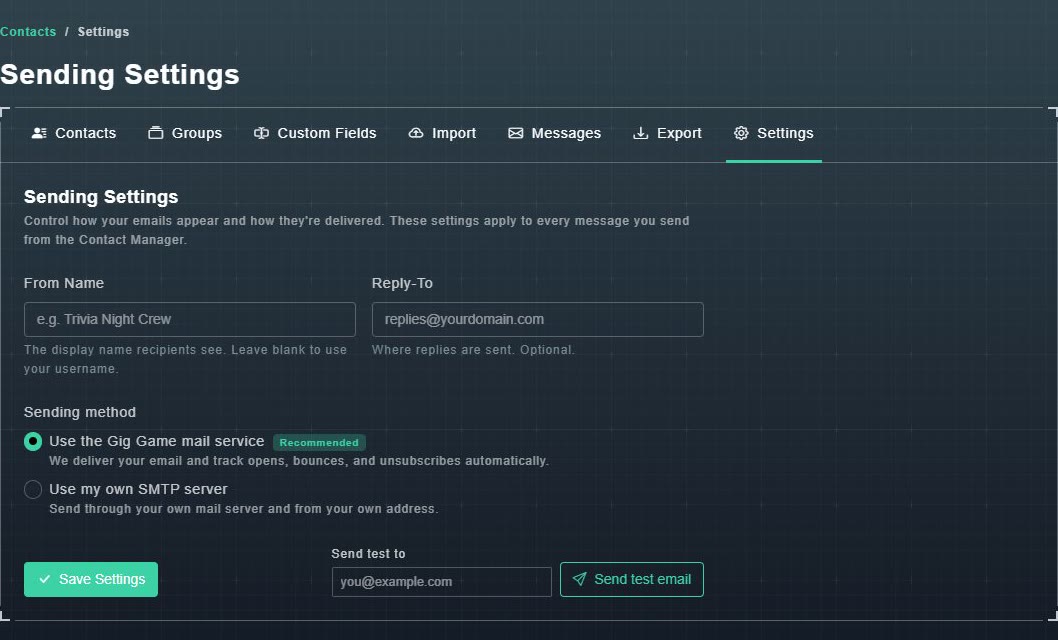
#De Nom et Répondre à
- From Name est le nom d'affichage que les destinataires voient. Laissez-le vide pour utiliser votre nom d'utilisateur.
- Reply-To est l'endroit où les réponses sont envoyées. C'est facultatif.
#Méthode d'envoi
| Choix | Ce que cela signifie |
|---|---|
| Utilisez le service de messagerie Gig Game (Recommandé) | Gig Game livre votre email et suit automatiquement les ouvertures, les rebonds et les désabonnements. |
| Utiliser mon propre serveur SMTP | Votre email passe par votre propre serveur de messagerie et depuis votre propre adresse. Les ouvertures sont toujours suivies, mais la suppression automatique des rebonds et des plaintes pour spam, gérée par le service de messagerie de Gig Game, n'est pas disponible. |
Pour votre propre serveur, entrez le De l'Email, Hôte SMTP, Port (587 est rempli), Utiliser SSL/TLS (activé par défaut), Nom d'utilisateur et Mot de passe. Les champs marqués d'une étoile rouge sont obligatoires.
#Enregistrer et envoyer un test
-
Choisissez Enregistrer les paramètres.
Vos paramètres sont enregistrés.
-
Tapez votre propre adresse sous Envoyer un test à et choisissez Envoyer un e-mail de test.
Un message de test arrive. C'est le moyen le plus rapide de prouver qu'un serveur SMTP fonctionne.