La planification crée un événement dans un état Non commencé. Vous obtenez un code QR et un code d'accès immédiatement, mais les joueurs ne peuvent rejoindre que lorsque vous démarrez l'événement.
#Choisissez le jeu
-
Ouvrez Mes événements de jeu et choisissez Planifier un nouvel événement. (Vous pouvez également choisir Planifier un événement sur la page propre à un jeu.)
Une fenêtre intitulée Planifier un nouvel événement répertorie vos jeux. Vous pouvez rechercher par nom ou par catégorie.
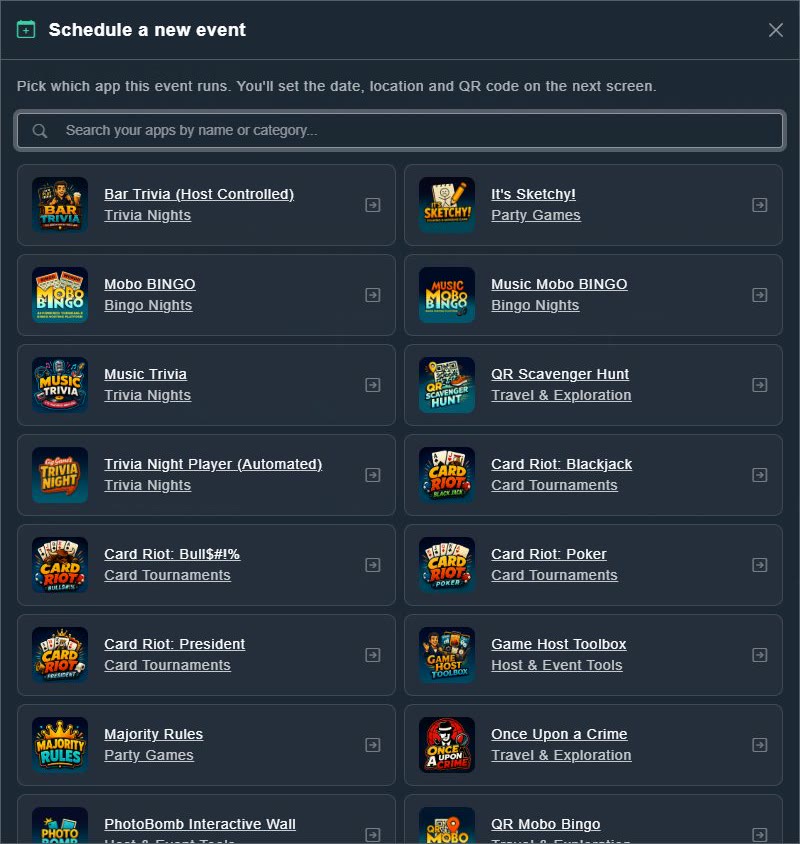
Choisissez le jeu sur lequel l'événement se déroule. -
Choisissez le jeu.
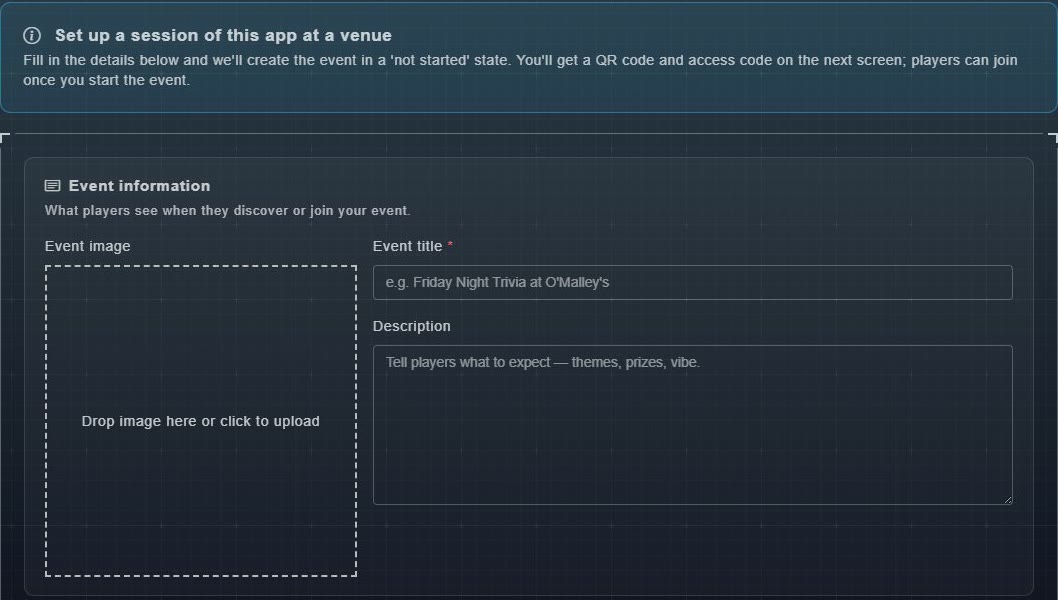
Le formulaire de planification s'ouvre. La bannière indique : Configurez une session de cette application dans un lieu.
#Remplissez le formulaire
Informations sur l'événement
C'est ce que les joueurs voient lorsqu'ils découvrent ou rejoignent votre événement. Titre de l'événement est requis. Image de l'événement et Description sont facultatifs ; utilisez la description pour dire aux joueurs à quoi s'attendre.
Quand
Choisissez une Date et une Heure de début, affichées dans votre propre fuseau horaire. Vous pouvez laisser les deux champs vides pour un événement sans fin, comme une chasse au trésor d'un mois.

Où
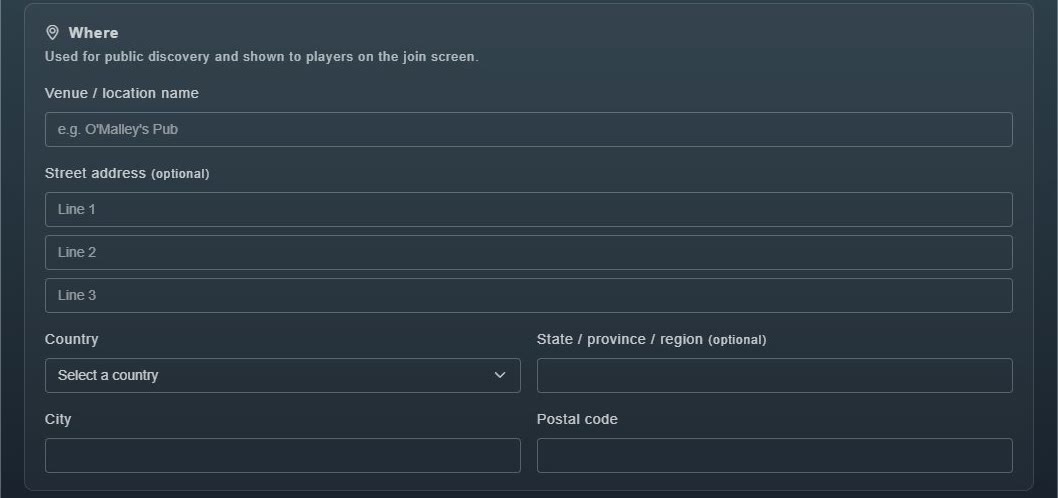
Entrez le Nom du lieu / emplacement, et éventuellement l'adresse de la rue, le Pays, l'État / province / région, la Ville et le Code postal. Cela est utilisé pour la découverte publique et montré aux joueurs sur l'écran de connexion.
Partage & photos de joueurs
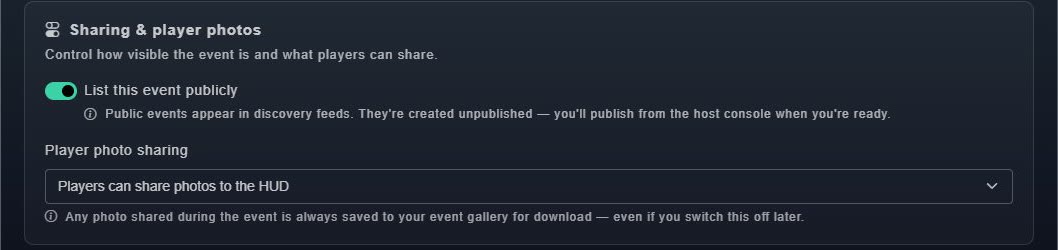
Répertorier cet événement publiquement contrôle si l'événement apparaît dans les flux de découverte (voir événements publics). Partage de photos des joueurs contrôle si les joueurs peuvent partager des photos sur le grand écran (voir photos des joueurs).
#Enregistrer
-
Choisissez Enregistrer en bas du formulaire.
L'événement est créé et sa page d'événement s'ouvre, marquée Non commencé.